휴가 사진, 찍는 것보다 고르고 다듬는 게 일
내 사용 노트 (2026-06-27) — 여행 다녀오면 사진이 수백 장인데, 정작 SNS에 올릴 만한 건 손에 꼽죠. 이번엔 AI 사진 편집만으로 휴가 사진 30장을 다듬어 봤습니다. 뒤에 지나가던 사람을 지우고, 흐린 사진의 화질을 끌어올리고, 잘린 배경을 자연스럽게 넓혔어요. 가장 체감이 컸던 건 '잡객 지우기'와 '화질 복원'이었습니다. 다만 인물 얼굴을 과하게 보정하면 금방 어색해져서, 저는 '티 안 나게 한 단계만' 원칙으로 멈춥니다. 이 글은 생성(없는 걸 만들기)이 아니라, 내가 찍은 진짜 사진을 다듬는 '편집' 워크플로우예요.
AI 이미지라고 하면 '없는 그림을 만드는 것'부터 떠올리지만, 일상에서 훨씬 자주 쓰는 건 '내가 찍은 사진을 다듬는' 편집입니다. 2026년엔 전문 프로그램 없이도 웹·앱에서 클릭 몇 번으로 꽤 수준 있는 보정이 가능해졌어요.
💡 AI로 만들거나 크게 바꾼 이미지의 상업적 사용·저작권은 별도 주제입니다. 수익화·업무용으로 쓸 계획이면 AI 이미지 저작권·상업적 이용 가이드를 먼저 확인하세요.
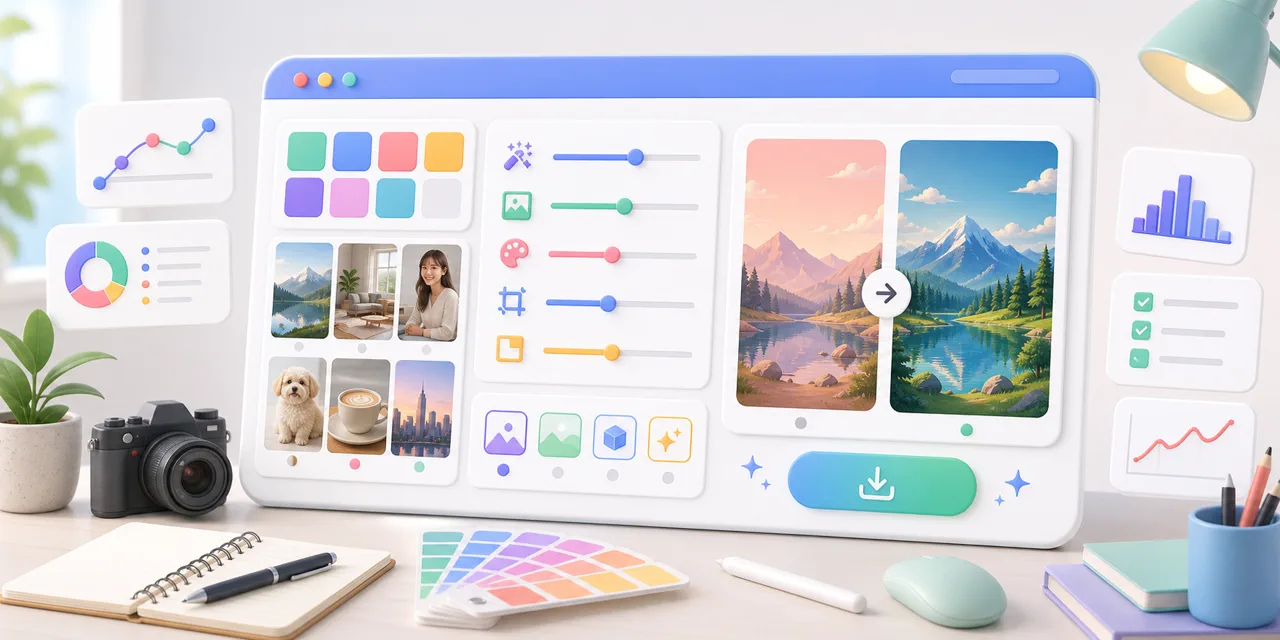
여행 사진에 자주 하는 보정 5가지
- 잡객·잡물 지우기: 뒤에 지나간 사람, 전선, 쓰레기통 등 거슬리는 요소 제거.
- 화질·해상도 복원: 흔들리거나 저화질인 사진을 또렷하게(업스케일).
- 배경 제거·교체: 인물만 따서 깔끔한 배경으로. 프로필·썸네일용.
- 인물 보정: 피부 톤·조명 정리. 단, 과하면 어색하니 한 단계만.
- 구도 확장: 잘린 하늘·바다를 자연스럽게 넓히기(아웃페인팅).
작업별 도구
- 올인원·입문 → Canva: Canva의 매직 스튜디오 계열 기능으로 배경 제거, 개체 지우기, 확장을 한 화면에서 처리할 수 있어 입문용으로 편합니다. 무료 등급으로도 기본 편집이 됩니다.
- 정교한 채우기·확장 → Adobe Firefly: Adobe Firefly의 생성형 채우기·확장은 지운 자리나 넓힌 영역을 주변과 자연스럽게 메우는 데 강합니다(상업적 이용 약관은 공식 페이지 확인).
- 대화형 편집 → Gemini의 이미지 편집: Nano Banana Pro 같은 Gemini 계열 이미지 편집은 "이 부분만 바꿔 줘"처럼 말로 지시하는 편집에 강하고 한국어 텍스트도 다룹니다.
- 텍스트가 들어간 커버 → Ideogram: 사진 위에 또렷한 글자를 얹은 여행 앨범 커버·카드 만들기엔 Ideogram이 잘 맞습니다.
무료로 한 장 다듬는 순서
도구를 옮겨 다니지 말고, 한 장을 끝까지 다듬는 순서를 정해두면 빠릅니다.
- 1) 고르기: 수백 장 중 손볼 후보부터 추립니다. 흔들리거나 눈 감은 컷은 과감히 버려요.
- 2) 정리: 잡객·잡물 지우기 → 구도가 아쉬우면 확장(아웃페인팅).
- 3) 화질: 저화질이면 업스케일로 또렷하게.
- 4) 톤: 밝기·색감을 마지막에. 인물 보정은 티 안 나게 한 단계만.
- 5) 내보내기: 용도에 맞는 크기로 저장(SNS·인화 비율 다름).
과보정·딥페이크·동의 — 선을 지키자
잘 다듬는 것과 '사실을 왜곡하는 것'은 다릅니다. 몇 가지 선은 지키는 게 좋아요.
- 과보정 주의: 얼굴·몸을 과하게 바꾸면 금세 어색하고 신뢰를 잃습니다. '티 안 나게 한 단계'가 안전선.
- 타인 동의: 함께 찍힌 사람의 얼굴을 바꾸거나, 동의 없이 합성·게시하는 건 피하세요. 초상권 문제로 이어질 수 있습니다.
- 딥페이크·사실 왜곡 금지: 실제 없었던 일을 있었던 것처럼 만드는 합성은 하지 마세요. 특히 타인이 엮이면 법적 문제가 됩니다.
- 상업적 사용은 약관 확인: 편집·생성 결과를 판매·광고에 쓰려면 각 도구의 상업적 이용 약관을 확인하세요. 자세한 기준은 AI 이미지 저작권 가이드에.
공유 전 개인정보 점검
사진을 올리기 전, 의외로 놓치는 게 사진에 담긴 '정보'입니다.
- 위치정보(EXIF): 사진 파일에는 촬영 장소·시간 같은 메타데이터가 남을 수 있습니다. 집·숙소 위치가 노출되지 않게, 공유 전 위치정보 제거 여부를 확인하세요(많은 SNS가 업로드 시 제거하지만 원본 공유는 다릅니다).
- 배경 속 개인정보: 항공권·여권·명찰·차량 번호판이 찍혔는지 보고, 필요하면 가리거나 지우세요.
- 아이·타인 얼굴: 동의 없는 게시는 신중하게. 필요하면 흐림 처리를.
자주 묻는 질문
Q. 전문 프로그램 없이도 되나요?
A. 네. Canva 같은 웹 도구의 무료 등급만으로도 배경 제거·개체 지우기·확장이 됩니다. 더 정교한 채우기는 Firefly 계열이 강합니다.
Q. 무료 한도로 충분한가요?
A. 가끔 몇 장 다듬는 정도면 무료로 충분합니다. 매일 대량으로 편집하면 한도에 걸리니 그때 유료를 검토하세요. 한도는 공식 페이지에서 재확인.
Q. AI로 보정한 사진, 상업적으로 써도 되나요?
A. 도구마다 약관이 다릅니다. 판매·광고 등에 쓰려면 각 서비스의 상업적 이용 약관을 확인하고, 저작권 가이드를 참고하세요.
Q. 인물 보정은 어디까지가 적당한가요?
A. '티 안 나게 한 단계'가 기준입니다. 과한 보정은 어색하고, 타인의 얼굴을 동의 없이 바꾸는 건 피해야 합니다.