휴가 다녀왔더니, 안 읽은 메일 수백 통
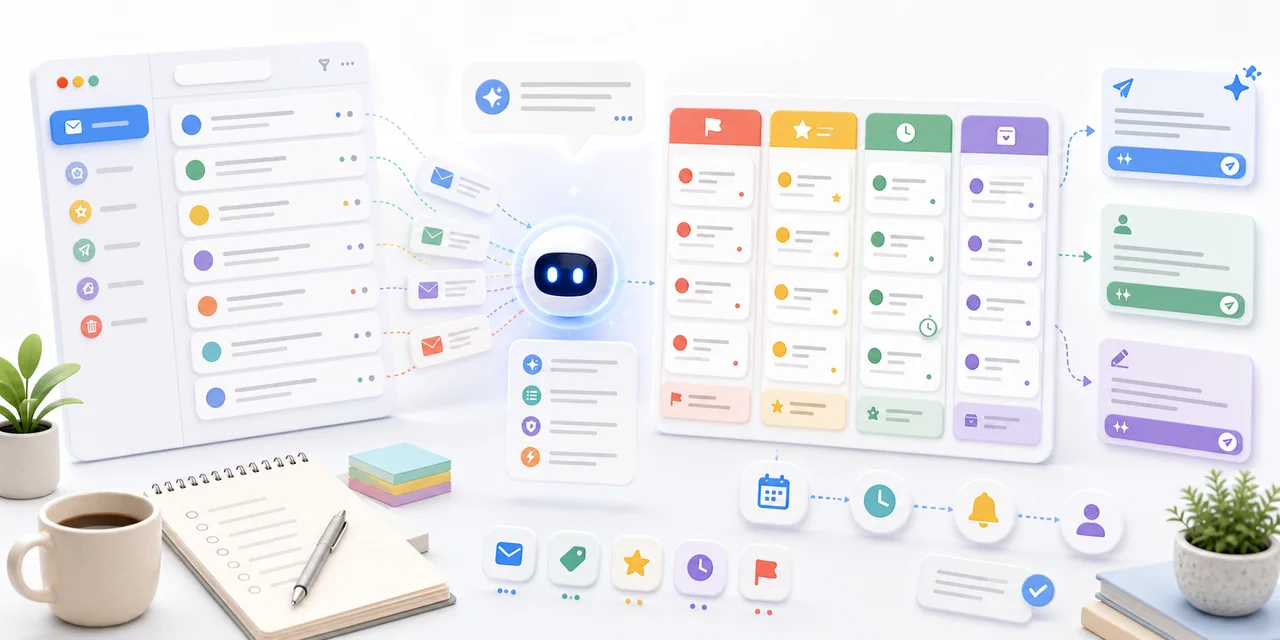
며칠 자리를 비웠다가 돌아와 메일함을 열면 숫자부터 기가 눌리죠. 뉴스레터, 영수증, 회의 스레드, 광고가 뒤섞여 수백 통. 예전 같으면 반나절을 스크롤로 태웠을 일이에요. 그런데 올해는 도구가 확실히 달라졌습니다. 메일 클라이언트 안에 AI가 들어오면서, 읽기 전에 요약해 주고, 물어보면 찾아주고, 광고 구독까지 한 번에 끊어줘요. 이 글은 그 기능들을 실제 정리 순서로 엮은 기록이에요. 도구 자랑이 아니라 "어디까지 맡기고 어디서 손으로 잡아야 하는지"가 핵심입니다.
운영자 메모 (2026-07-04) — 저는 메일함 정리에 AI를 붙이고 나서 딱 하나가 바뀌었어요. 여는 순서가 달라졌습니다. 예전엔 위에서부터 하나씩 열었는데, 지금은 긴 스레드를 요약으로 먼저 훑어 "내가 답해야 할 게 있나"만 가려내고, 나머지는 뭉텅이로 처리해요. 대신 답장은 여전히 제 손으로 마지막을 잡습니다. AI가 뽑아준 초안이 매끄러워 보여도, 상대와의 맥락(지난번 약속, 톤)을 놓치는 경우가 있어서요. 그 경계가 이 글의 결론이기도 합니다.
요즘 메일함에 AI가 들어온 방식
구글은 2026년 들어 Gmail을 "Gemini 시대"로 넘긴다고 공식화했어요. 핵심은 세 가지예요. 긴 스레드를 자동 요약하는 AI Overview, 받은편지함에 자연어로 물으면 답을 찾아주는 검색, 그리고 중요한 메일에서 할 일을 뽑아 보여주는 AI Inbox 스냅샷. 여기에 원클릭 구독 해지를 모아주는 "구독 관리" 화면까지 붙었습니다. 이 기능들이 켜지고부터, 메일 정리는 "다 읽고 지운다"에서 "훑고 솎아낸다"로 바뀌었어요.
출처: Google 공식 블로그 — Gmail is entering the Gemini era(AI Overview 스레드 요약·받은편지함 질문·AI Inbox) · 확인일 2026-07-04
1단계 · 긴 스레드는 열지 말고 접어서 훑기
수십 개 답장이 달린 회의 스레드를 위에서부터 읽는 건 시간 낭비예요. Gemini가 붙은 Gmail이라면 스레드 상단의 AI 요약으로 "누가 뭘 결정했고, 나한테 넘어온 공은 뭔지"를 먼저 봅니다. 구글은 이 대화 요약을 무료로 모두에게 여는 방향으로 안내했지만, 가용 범위는 계정·지역·시점에 따라 다를 수 있으니 내 화면에 실제로 뜨는지로 확인하세요.
Gmail에 AI가 아직 안 들어온 환경이라면, 스레드 원문을 복사해 ChatGPT나 Claude에 붙여 "결정 사항과 내가 해야 할 일만 뽑아줘"라고 시켜도 결과는 비슷해요. 다만 이때는 메일 내용이 외부 서비스로 나간다는 걸 의식해야 합니다. 회사 메일이라면 특히요(뒤에서 다시 다룹니다).
2단계 · 검색창 대신 받은편지함에 말 걸기
"지난달 그 견적서가 어디 있더라"를 키워드로 파는 대신, 이제는 물어보면 됩니다. Gmail의 AI Overview는 "작년에 화장실 공사 견적 준 업체가 누구였지?" 같은 자연어 질문에 요약으로 답하는 방식으로 안내됐어요. 다만 이 '받은편지함에 질문하기'는 Google AI Pro·Ultra 구독 대상으로 열린다고 소개됐습니다. 구독 등급과 제공 범위는 자주 바뀌는 값이라 값을 단정하지 않을게요 — 결제 전 공식 안내를 확인하세요.
출처: Google 공식 블로그 — Gmail is entering the Gemini era(대화 요약은 무료 확대, 받은편지함 질의는 AI Pro·Ultra 대상으로 안내) · 확인일 2026-07-04. 구독 등급·가용 범위는 변동될 수 있어요.
3단계 · 광고·뉴스레터는 뭉텅이로 끊는다
메일함이 무거운 진짜 원인은 대개 구독 메일이에요. Gmail에 새로 생긴 "구독 관리(Manage subscriptions)" 화면은, 최근 자주 보낸 발신자 순으로 구독을 모아 보여주고 한 번의 클릭으로 해지를 대신 요청해 줍니다. 웹·안드로이드·iOS에 순차 적용 중이라 지역에 따라 아직 안 보일 수 있어요. 정리 세션마다 이 화면부터 열어 상위 발신자 몇 곳만 끊어도, 다음 주 받은편지함 무게가 눈에 띄게 가벼워집니다.
출처: Google 공식 블로그 — 구독 관리·원클릭 해지(발신자 빈도순 정렬, 순차 출시) · 확인일 2026-07-04
4단계 · 답장은 AI에 '초안까지'만 시킨다
Gmail의 "Help Me Write", 추천 답장, 교정(Proofread) 같은 작성 보조는 이제 널리 열려 있어요. 짧은 확인 답장이나 일정 조율처럼 결이 뻔한 메일은 초안을 받아 손보면 시간이 확 줄어듭니다. 저는 여기서 규칙을 하나 지켜요. AI에는 초안까지만, 마지막 문장 다듬기와 보내기 버튼은 내가. 초안이 문법적으로 매끈해도 상대와의 지난 맥락이나 미묘한 톤을 놓칠 때가 있어서, 그 대목을 사람이 잡아야 사고가 안 납니다. 톤을 자주 교정하고 있다면, 도구에 내 스타일을 미리 학습시켜 두는 방법을 ChatGPT 맞춤설정·메모리 활용에 정리해 뒀어요.
메일함을 통째로 에이전트에게 맡겨도 될까
흐름은 그쪽으로 가고 있어요. 구글은 2026년 I/O에서 Gmail과 연동돼 알아서 일을 처리하는 상시 에이전트 성격의 기능(Gemini Spark)을 선보였고, 브라우저 진영에서도 메일을 대신 읽고 답하는 에이전트가 등장했습니다(AI 브라우저 비교 참고). 편해 보이죠. 그런데 저는 아직 읽기·요약·분류까지만 맡기고, 대신 보내거나 삭제하는 자동 실행은 안 켭니다. 이유는 두 가지예요. 하나는 잘못 나간 메일은 되돌리기 어렵다는 것, 다른 하나는 메일에 심어진 숨은 지시를 AI가 명령으로 착각하는 프롬프트 인젝션 위험이 아직 남아 있다는 것. 편의와 통제 사이에서, 지금은 통제 쪽에 무게를 두는 게 맞다고 봅니다.
출처: TechCrunch — Gemini Spark, Gmail 연동 상시 에이전트 공개(Google I/O 2026, 2026-05-19) · 확인일 2026-07-04
정리를 시작하기 전에 정해둘 것들
도구를 켜기 전에 선을 몇 개 그어두면 사고가 줄어요.
- 회사 메일은 사내 정책이 먼저다 — 업무 메일을 외부 AI에 붙여 요약시키기 전에, 회사가 허용하는 도구인지부터 확인하세요. 이 주제는 회사에서 AI 쓰기 보안 가이드에 정리해 뒀습니다.
- 민감정보는 애초에 밖으로 안 내보낸다 — 계좌·주민번호·계약 조건이 담긴 메일을 외부 챗봇에 통째로 붙이는 건 피하세요. 메일 서비스에 내장된 기능은 그 안에서 처리되지만, 복사해 외부로 넘기는 순간 이야기가 달라집니다.
- 자동 삭제·자동 발송은 마지막에 켠다 — 요약·분류에 익숙해진 뒤에도, 지우고 보내는 실행 권한은 서두르지 마세요. 한 번의 오작동 비용이 절약한 시간보다 큽니다.
메일함 정리하다 흔히 막히는 질문들
Q. 유료 구독을 해야만 메일함 AI를 쓸 수 있나요?
A. 스레드 요약처럼 무료로 확대되는 기능이 있고, 받은편지함에 질문하기처럼 유료 등급 대상으로 열리는 기능이 있어요. 우선 내 화면에 뜨는 무료 기능부터 써보고, 부족할 때 결제를 고민해도 늦지 않습니다. 돈 안 들이고 시작하는 다른 방법은 무료 AI 도구 정리에 더 있어요.
Q. Gmail 말고 다른 메일도 되나요?
A. Outlook 등 다른 클라이언트도 요약·작성 보조 성격의 AI 기능을 각자 방식으로 붙이는 흐름이에요. 다만 이름과 제공 범위가 서비스마다 달라서, 본문은 공식 안내가 명확한 Gmail을 기준으로 잡았습니다. 쓰는 메일에 어떤 기능이 있는지는 해당 서비스 안내로 확인하세요.
Q. AI 요약이 중요한 메일을 놓치면 어쩌죠?
A. 그래서 요약은 "훑기"용으로만 쓰고, 돈·계약·법적 내용이 걸린 메일은 반드시 원문을 직접 엽니다. 요약은 우선순위를 정하는 데 쓰는 도구지, 원문을 대체하는 물건이 아니에요.
결국, '읽기'는 맡기고 '보내기'는 쥐고 있기
메일함 AI를 한 문장으로 요약하면 이렇습니다. 들어오는 걸 훑고 솎아내는 일은 기꺼이 맡기되, 밖으로 나가는 결정은 손에서 놓지 않는 것. 이 선만 지키면 반나절짜리 메일 정리가 삼십 분으로 줄고, 사고 날 구석은 막힙니다. 휴가에서 돌아온 김에, 오늘은 상위 발신자 몇 곳 구독부터 끊고 시작해 보세요. 무게가 줄어드는 게 바로 보일 거예요.
메일 서비스의 AI 기능은 이름·가용 범위·구독 조건이 빠르게 바뀝니다. 본문은 각 출처의 확인 시점(2026-07-04) 기준이며, 실제 화면과 다르면 공식 안내가 우선입니다. 회사 메일은 사내 보안 정책을 먼저 확인하세요.