바이브코딩이 뭐야?
한 달 써 본 메모 (2026-05-10) — 저는 코딩 경험이 5년 정도 있는 상태에서 바이브코딩을 6개월간 본격적으로 써봤습니다. Bolt.new로 포트폴리오 사이트 4개를 평균 40분에 완성했고, Cursor로는 작년에 5,000줄짜리 사이드 프로젝트를 거의 혼자 끝냈어요. 가장 놀랐던 건 "디자이너 친구가 한 번도 코드를 친 적 없는데 Lovable로 일주일 만에 본인 포트폴리오를 배포한 일"이었습니다. 진입장벽이 그만큼 낮아졌어요. 다만 Cursor는 한 달 토큰 비용이 $30~50 나오는 경우도 있으니 사용량 알림을 꼭 켜 두세요.
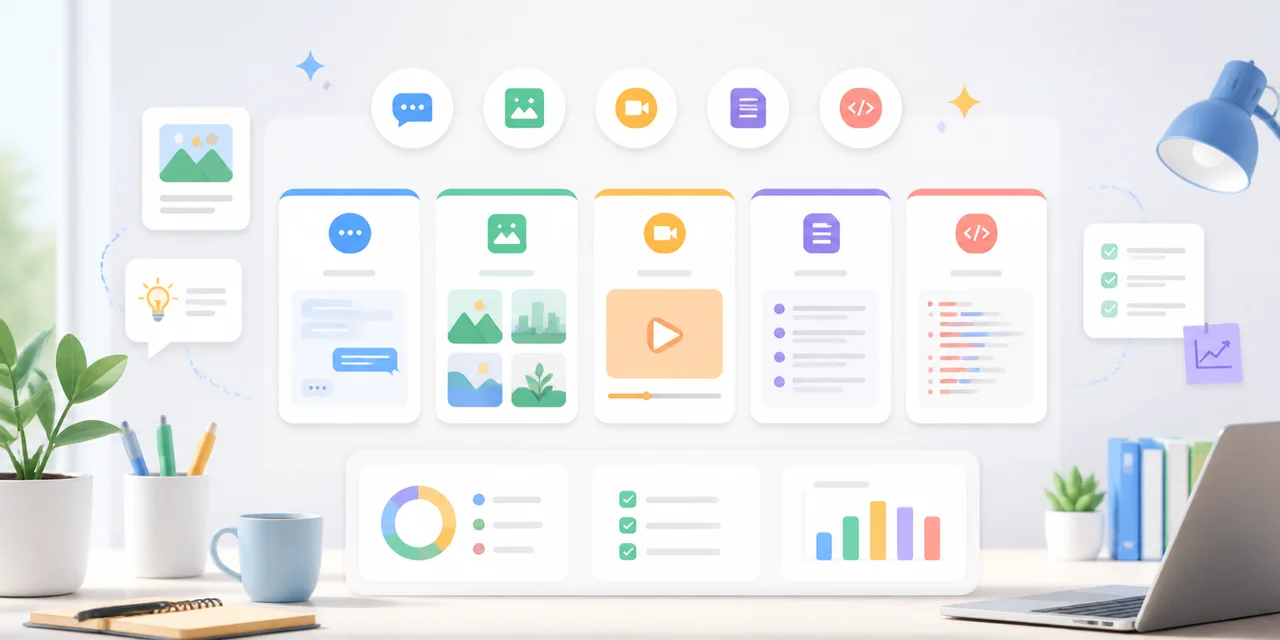
코딩은 모르는데 AI한테 시켜서 앱을 만드는 것, 그게 바이브코딩입니다. 2025년부터 빠르게 퍼졌고, 2026년 지금은 코딩 경험이 아예 없는 사람도 웹사이트나 간단한 앱을 뚝딱 만드는 시대가 됐어요.
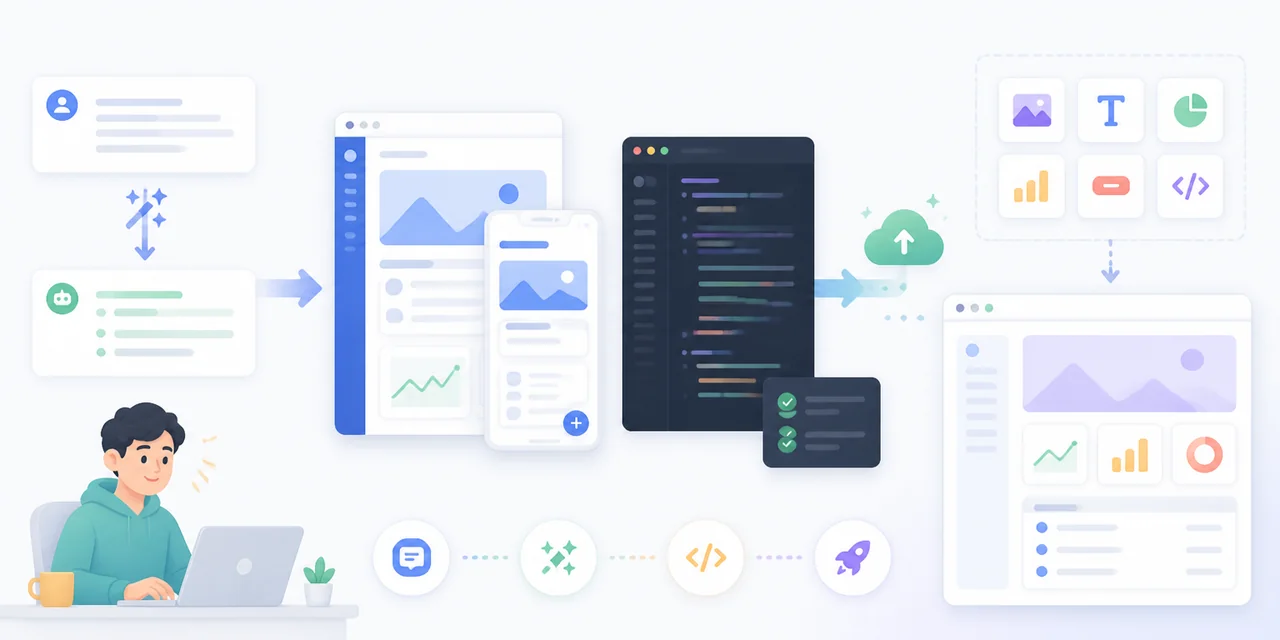
핵심은 "프롬프트가 곧 코드"라는 점입니다. "로그인 페이지 만들어줘", "여기에 결제 기능 넣어줘" 이런 말 한마디면 AI가 코드를 짜고 실행까지 해줍니다.
도구 비교: 뭘 써야 할까?
완전 초보(코딩 경험 0)라면 → Bolt.new부터 시작하세요. 프롬프트만 넣으면 브라우저에서 바로 앱이 뜹니다. 설치할 것도 없어서 진입장벽이 제일 낮아요.
백엔드까지 필요하면 → Lovable. Supabase 백엔드를 자동으로 붙여줘서 DB가 필요한 앱도 만들 수 있습니다. 회원가입이나 로그인 기능 넣을 때 편해요.
좀 더 제대로 해보고 싶으면 → Cursor. VS Code 기반이라 실제 개발 환경에 가깝고, AI가 코드베이스 전체를 이해한 채로 편집해줍니다. 러닝커브는 있지만 결과물 품질이 가장 좋아요.
실제로 만들 수 있는 것들
- 포트폴리오·이력서 사이트: 30분이면 됩니다. Bolt.new에 "미니멀한 디자이너 포트폴리오" 프롬프트 넣으면 끝.
- 랜딩페이지: 사이드 프로젝트나 스타트업 랜딩페이지. 반응형까지 알아서 잡아줍니다.
- 간단한 웹앱: TODO 앱, 가계부, 퀴즈 앱 등. DB 연동이 필요하면 Lovable을 권합니다.
- 프로토타입: "이런 앱 만들면 어떨까?" 싶은 아이디어를 빠르게 형태로 찍어내기.
추천 학습 순서
- 1주차: Bolt.new로 간단한 사이트 3~4개 만들어보기. 프롬프트 작성법 익히기.
- 2주차: Lovable로 회원가입·DB 있는 앱 도전. 백엔드 개념 맛보기.
- 3주차: Cursor 설치하고 기존 프로젝트 수정해보기. Git 기초 배우기.
- 4주차 이후: 자기 아이디어로 프로젝트 하나 완성. 배포까지.
실전 팁
결국 프롬프트를 잘 쓰는 게 핵심입니다. "앱 만들어줘"보다는 "Next.js로 만든 TODO 앱. 다크모드 지원, 로컬스토리지 저장, 미니멀 디자인"처럼 구체적으로 써야 결과가 좋아요. 그리고 한 방에 완벽한 걸 기대하지 마세요. 대화하면서 조금씩 고쳐 나가는 게 바이브코딩의 진짜 핵심입니다.
바이브코딩용 프롬프트 템플릿
매번 백지에서 프롬프트 짜기 귀찮으니까 아래 틀 하나만 외워 두면 결과가 안정적입니다.
- 1. 무엇을 만들 건지: "할 일 목록 앱", "포트폴리오 사이트" 등 한 줄 정의.
- 2. 핵심 기능 3~5개: "추가·삭제·완료 표시", "다크모드", "로컬 스토리지 저장" 같은 항목 나열.
- 3. 디자인 톤: "미니멀 / 파스텔 / 다크 모노톤"처럼 키워드 한두 개.
- 4. 기술 스택 지정: "Next.js + Tailwind CSS", "Vite + React" 등. 미정이면 "당신이 추천"이라고 적기.
- 5. 제약 조건: "외부 API 사용 금지", "라이브러리는 최소화" 같은 부정 지시.
초보가 가장 많이 하는 실수 5가지
처음 한 달은 다들 비슷한 데서 넘어집니다. 미리 알아두면 시행착오를 절반은 줄일 수 있어요.
- 한 번에 너무 많은 걸 시키기: "회원가입, 결제, 게시판, 채팅 다 만들어줘" 같은 요청은 항상 어딘가 깨져서 돌아옵니다. 기능 하나씩 단계적으로 쌓으세요.
- 에러 메시지 그대로 안 붙여넣기: "오류가 났어"보다 콘솔 로그를 통째로 복사해서 붙이는 게 해결 속도가 10배 빠릅니다.
- 버전 관리 안 함: Bolt나 Lovable에서도 잘 동작하는 시점에 다운로드받아 두거나 GitHub에 푸시해 두세요. 다음 프롬프트 한 번에 전부 망가질 수 있습니다.
- 맹목적으로 결과 신뢰: AI가 짠 코드에도 보안 취약점이나 잘못된 라이브러리 사용이 흔합니다. 배포 전엔 최소 한 번은 사람 눈으로 훑으세요.
- 비용 무관심: Cursor·Lovable처럼 토큰 기반 과금 도구는 한 시간 만에 $5를 넘기기도 합니다. 사용량 알림을 켜 두세요.
배포까지 가는 가장 쉬운 길
앱을 만들었으면 이제 남에게 보여줄 차례입니다. 가장 간편한 흐름은 GitHub에 코드 올리기 → Vercel이나 Netlify에 연결 → 자동 배포예요. Bolt.new와 Lovable은 자체 호스팅 도메인을 무료로 주기 때문에 별도 배포 설정 없이 바로 링크를 공유할 수 있고, Cursor로 만든 프로젝트는 Vercel이 가장 편합니다. 도메인은 처음엔 기본 도메인(.vercel.app 등)으로 시작하고, 진지해지면 그때 사도 늦지 않아요.
바이브코딩 시 꼭 챙길 점
코딩을 모른 채 만들다 보면 의외로 법·보안 이슈를 놓치기 쉽습니다. 개인정보를 다루는 서비스라면 개인정보처리방침이 필수이고, 결제 기능을 붙일 때는 PG사 약관과 카드사 정책을 따로 봐야 합니다. 이미지나 폰트도 출처가 자유로운지 확인하세요. AI가 자동으로 끌어온 라이브러리에 GPL 같은 강한 라이선스가 섞이면 나중에 코드를 공개해야 할 수도 있으니, 배포 직전에 라이선스를 한 번은 점검하는 게 좋아요.